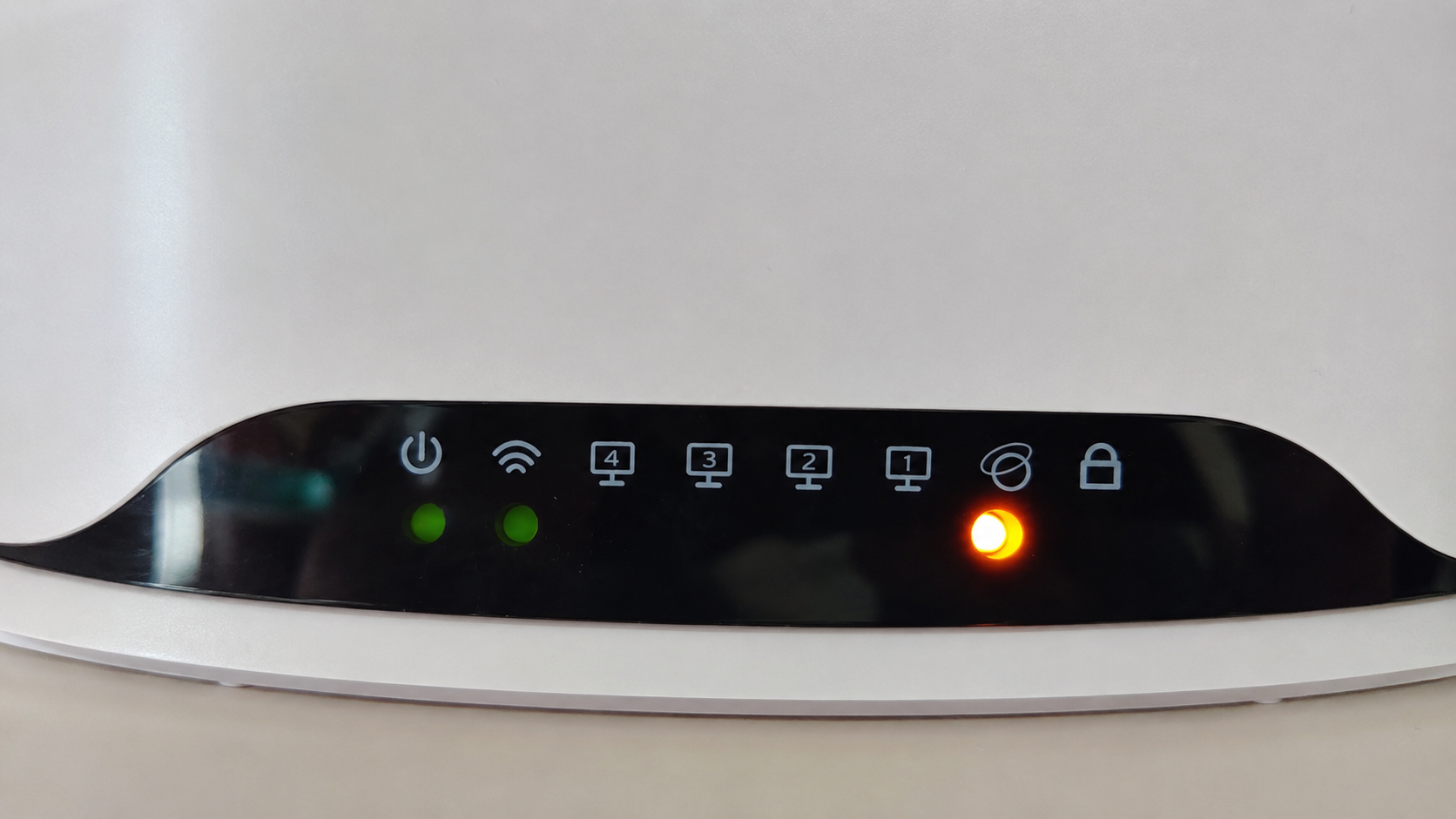
TP-Linkのルーターでインターネットランプがオレンジに点灯すると、「故障したのでは?」と不安になりますよね。特にWi-Fiにはつながっているのにネットが開けない場合、原因がルーターなのか回線なのか分かりにくいものです。この記事では、tplinkインターネットオレンジ点灯の主な原因と、順番に試したい対処法を分かりやすく解説します。
- ✓TP-Linkのインターネットランプがオレンジになる意味
- ✓よくある原因と確認すべきポイント
- ✓自分でできる対処法と問い合わせ前の準備
tplinkインターネットオレンジ点灯とは?まず知っておきたい意味

TP-LinkのルーターでインターネットLEDがオレンジ色に点灯している場合、基本的には「インターネット接続に問題がある状態」を示していることが多いです。TP-Link公式サポートでも、インターネットLEDがオレンジ色に点灯している場合は、ルーターの設定に問題がある可能性があると案内されています。
ただし、オレンジ点灯=必ずルーター本体の故障というわけではありません。接続設定のミス、LANケーブルの差し間違い、回線側の一時的な不具合、プロバイダー情報の入力漏れなどでも起こります。
オレンジ点灯は「壊れたサイン」と決めつけず、設定・配線・回線の順番で確認するのが大切です
ヒントンWi-Fiにつながっていてもネットが使えないことがある
スマホやパソコンにWi-Fiマークが表示されていると、「ルーターには問題ない」と思いがちです。しかし、Wi-Fi接続はあくまで端末とルーターがつながっている状態です。
ルーターから先のONU・モデム・プロバイダー・インターネット回線に問題があると、Wi-Fiには接続できてもWebサイトが開けないことがあります。つまり、オレンジ点灯時は「Wi-Fiの電波」ではなく「インターネット側の接続」を疑う必要があります。
Decoシリーズは表示色の意味が異なる場合がある
TP-LinkにはArcherシリーズのような一般的なWi-Fiルーターのほか、DecoシリーズのメッシュWi-Fiもあります。Decoの場合、モデルによって黄色点灯は起動処理中、赤点灯はインターネット接続なしなど、LEDの意味が分かれている場合があります。
そのため、この記事の内容は主にTP-LinkルーターのインターネットLEDがオレンジ点灯するケースを想定しています。Decoを使っている場合は、機種ごとのLED表示もあわせて確認しましょう。
TP-Linkのインターネットランプがオレンジになる主な原因
TP-Linkのインターネットランプがオレンジになる原因は、いくつかに分けられます。よくあるのは、PPPoE設定の未入力、動的IPの設定ミス、WANポートの接続不良、回線機器の不具合です。
PPPoEのユーザー名・パスワードが未設定
フレッツ光など一部の回線では、インターネット接続のためにPPPoE認証が必要です。TP-Link公式サポートでも、フレッツ光などではプロバイダーが発行したユーザー名とパスワードをルーターに入力する必要があると説明されています。
この設定が入っていない、または入力内容が間違っていると、ルーターはインターネットに接続できません。その結果、インターネットランプがオレンジのままになることがあります。
動的IPで接続すべき回線なのに設定が違う
マンション備え付けのインターネット回線などでは、PPPoEではなく動的IPで接続するケースがあります。TP-Link公式サポートでは、マンション備え付け回線で接続できない場合、TetherアプリやDecoアプリからインターネット接続タイプを確認する手順が案内されています。
たとえば、回線側は動的IPなのにルーター側がPPPoE設定になっていると、正しく接続できません。引っ越し直後やルーター買い替え直後は、特にこの設定違いが起こりやすいです。


WANポートやLANケーブルの接続不良
ルーターの青いポート、または「Internet」「WAN」と書かれたポートに、ONUやモデムからのLANケーブルが正しく接続されていないと、インターネットに接続できません。
また、LANケーブルが古い、断線している、しっかり奥まで差し込まれていない場合もあります。TP-Link公式サポートでは、WANポートへの接続確認や、CAT5E以上のLANケーブルへの交換も対処法として案内されています。
回線側・ONU・モデム側に問題がある
TP-Linkルーターではなく、ONUやモデム、マンション共有部の機器、プロバイダー側の障害が原因の場合もあります。特に、急にオレンジ点灯になった場合は、ルーター設定を変える前に回線側の一時的な不具合も疑いましょう。
マンション備え付け回線では、室内分岐用のスイッチングハブの電源を切って数分置いてから再投入する方法も、公式サポートで案内されています。
tplinkインターネットオレンジ点灯時の対処法


ここからは、実際に試したい対処法を順番に紹介します。大切なのは、いきなり初期化しないことです。初期化すると接続情報が消えるため、プロバイダー情報が手元にない場合は復旧に時間がかかることがあります。
対処は「再起動→配線確認→接続方式確認→直接接続テスト→初期化」の順で進めるのがおすすめです
まずONU・モデム・ルーターを再起動する
最初に試したいのは、回線機器とルーターの再起動です。手順は以下の通りです。
TP-Linkルーターの電源を抜く
ONUまたはモデムの電源を抜く
1〜5分ほど待つ
ONUまたはモデムの電源を入れる
ランプが安定してからTP-Linkルーターの電源を入れる
この順番で再起動すると、回線機器からルーターへIPアドレスが再取得される場合があります。一時的な通信不良であれば、これだけで改善することもあります。


WANポートに正しく挿さっているか確認する
次に、LANケーブルの接続先を確認しましょう。ONUやモデムから出ているLANケーブルは、TP-LinkルーターのWANポートまたはInternetポートに接続します。
間違えてLANポート側に挿していると、Wi-Fiは飛んでいてもインターネットにつながらないことがあります。ケーブルを一度抜き、カチッと音がするまで差し直してください。可能であれば、別のLANケーブルでも試すと切り分けしやすくなります。
Tetherアプリや管理画面で接続方式を確認する
TP-Linkルーターは、スマホのTetherアプリやブラウザの管理画面からインターネット接続設定を確認できます。
確認したい項目は、主に以下です。
確認項目 見るポイント
接続タイプ PPPoE・動的IPなどが回線に合っているか
PPPoE情報 ユーザー名・パスワードが正しいか
IPアドレス 0.0.0.0になっていないか
DNS 自動取得または指定値が正しいか
マンション回線の場合、IPアドレスが0.0.0.0になっていると、共有部の機器がルーターを認識していない可能性があると公式サポートでも説明されています。
パソコンをONU・モデムに直接つないで確認する
ルーターが原因か、回線側が原因かを切り分けるには、パソコンをONUやモデムに直接LANケーブルで接続してみます。TP-Link公式サポートでも、モデムにパソコンを直接つないでインターネット接続を確認する方法が案内されています。
直接つないでもインターネットに接続できない場合は、TP-Linkルーターではなく、回線・ONU・モデム・プロバイダー側の問題である可能性が高くなります。
直接接続でもネットが使えない場合は、ルーター設定より先に回線事業者へ確認しましょう
初期化や故障を疑う前に確認したい注意点
対処法を試しても改善しないと、ルーターの故障を疑いたくなります。しかし、初期化や買い替えの前に確認しておきたいポイントがあります。
インターネットLEDだけオレンジで他が消灯している場合
TP-Link公式サポートでは、ルーターのインターネットLEDのみがオレンジ色に点灯し、ほかのLEDがすべて消灯している場合、レスキューモードになっている可能性が高いと説明されています。
この場合は通常の接続不良とは違い、ファームウェア復旧などが必要になる可能性があります。単なる配線ミスやPPPoE設定とは対処が異なるため、機種名を確認したうえで公式サポートの復旧手順を確認しましょう。


何度もオレンジ点灯に戻る場合
再起動すると一時的につながるのに、しばらくするとまたオレンジ点灯になる場合は、LANケーブルの劣化、ONUやモデムの不調、回線側の不安定、ルーターのファームウェア不具合などが考えられます。
この場合は、次の順番で確認すると原因を絞り込みやすくなります。
状況 疑う原因
再起動直後だけ直る 回線機器やルーターの一時不安定
夜だけつながりにくい 回線混雑やプロバイダー側の問題
ケーブルを触ると切れる LANケーブルやポートの接触不良
特定端末だけつながらない 端末側のWi-Fi設定やDNS設定
初期化する前にプロバイダー情報を準備する
ルーターを初期化すると、Wi-Fi名やパスワード、PPPoE設定などが消えることがあります。そのため、初期化前にはプロバイダーの接続ID・接続パスワード・契約書類・ルーター管理画面のログイン情報を準備しておきましょう。
特にフレッツ光系の回線では、PPPoE情報が分からないと再設定できない場合があります。設定情報が手元にない場合は、先にプロバイダーの会員ページやサポート窓口で確認するのがおすすめです。
関連する質問
TP-Linkのオレンジランプのインターネットランプは?
TP-Linkのインターネットランプがオレンジに点灯している場合、通常は「インターネット接続に問題がある」ことを示しています。設定ミスや接続不良、回線の問題が考えられます。
インターネットがオレンジに光っているときはどうすればいいですか?
インターネットランプがオレンジに光っているときは、まずルーターの設定や配線を確認しましょう。特にPPPoE設定やLANケーブルの接続状態を見直すことが重要です。
TP-Linkのオレンジ色の表示は何を意味しますか?
TP-Linkのオレンジ色の表示は、主にインターネット接続に問題があることを示しています。設定ミスや回線の不具合などが原因となることが多いです。
まとめ
TP-Linkのインターネットランプがオレンジに点灯している場合、主な原因はルーター設定の不備、PPPoE情報の未入力、動的IPとの設定違い、WANポートやLANケーブルの接続不良、回線側のトラブルです。
まずはONU・モデム・ルーターを順番に再起動し、WANポートへの接続、LANケーブル、接続方式を確認しましょう。フレッツ光系ではPPPoE設定、マンション備え付け回線では動的IP設定が重要になることがあります。
また、パソコンをONUやモデムに直接つないでもネットが使えない場合は、TP-Linkルーターではなく回線側の問題である可能性が高いです。反対に、直接接続では使えるのにルーター経由だけ使えない場合は、ルーター設定やWANポート周りを重点的に確認しましょう。
オレンジ点灯の対処では、原因を「ルーター・ケーブル・回線・設定」に分けて切り分けることが最短です